macOS installieren in 2026 – So erstellst du deinen macOS USB-Stick
By Christoph · Published 2026-09-09 · Updated 2026-09-09 · Canonical
macOS installieren in 2026 – So gehts
Du willst deinen Mac in 2026 neu installieren? Ganz egal ob du deinen Mac weiter verkaufen oder einfach nur von vorne anfangen willst. In diesem Blogbeitrag zeigen wir dir, wie du einen macOS/Mac OS X installations-USB-Stick erstellst und macOS bzw. Mac OS X auf deinem Mac installierst.
Was du für die Installation brauchst
- Einen USB-Stick – Je nach macOS Version zwischen 8GB und 32GB (wir empfehlen immer einen 32GB USB-Stick, sicher ist sicher)*
- Einen Mac* oder eine Virtuelle Maschine, in der macOS Installiert ist
- Die gewünschte macOS Version -> os-archiv.de
- Etwas Zeit
Vorbereitung
Bevor wir so richtig loslegen, solltest du dir erst mal die gewünschte macOS oder Mac OS X Version herunterladen. Einige Versionen bietet Apple noch im AppStore an, allerdings bei weitem nicht alle. Wenn du also eine bestimmte Version suchst, kannst du diese bei os-archiv.de herunterladen. Dort findest du alle Mac OS X/macOS Versionen – von 10.0 Cheetah bis macOS 26 Tahoe.
Außerdem solltest du jetzt schon mal deinen USB-Stick auf „Mac OS Extended – Journaled“ formattieren. Dafür benötigst du nur das Festplattendienstprogramm, was auf deinem Mac vorinstalliert ist.
USB-Stick formattieren
Damit die Erstellung des macOS Installers möglichst glatt läuft, formattieren wir mit Hilfe des Festplattendienstprogramm den USB-Stick.
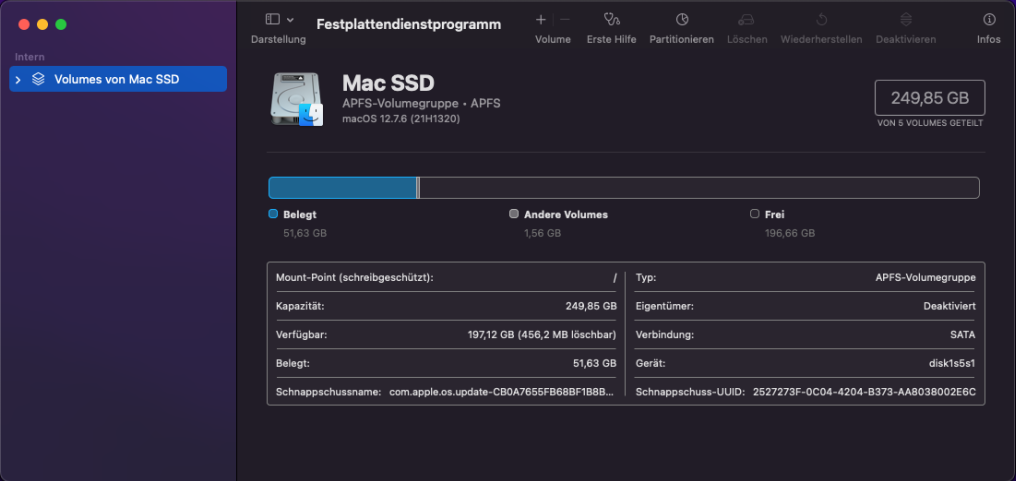
Verbinde hierzu deinen USB-Stick mit deinem Mac oder deiner virtuellen Maschine und öffne das Festplattendienstprogramm.
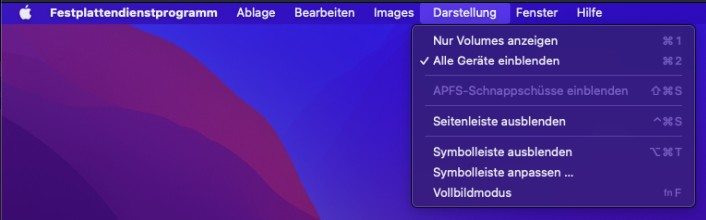
Als nächstes müssen wir die Ansicht der Laufwerke verändern. Gehe hierzu ganz oben in der Leiste auf „Darstellung“ und wähle „Alle Geräte einblenden“, oder drücke ⌘ + 2
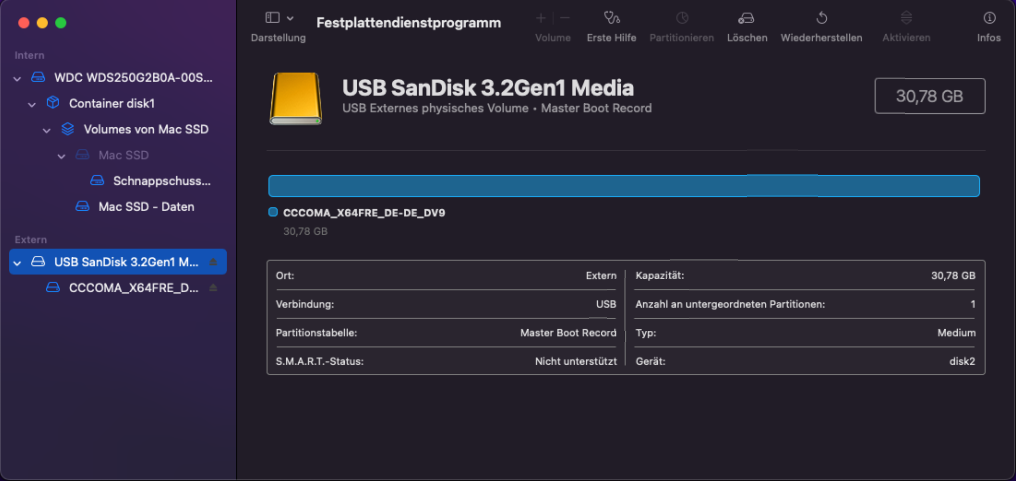
Wähle jetzt deinen USB-Stick in der Seitenleiste aus und klicke auf „Löschen“. In diesem Fenster kannst du nun den Namen des USB-Sticks festlegen und das Format wählen.
Um den USB Stick in den nächsten Schritten besser finden zu können, sollte der Name etwas einfaches sein. Deswegen würden wir den Namen „Installer“ empfehlen. Das Format muss „Mac OS Extended (journaled)“ sein und das Schema „GUID-Partitionstabelle“.
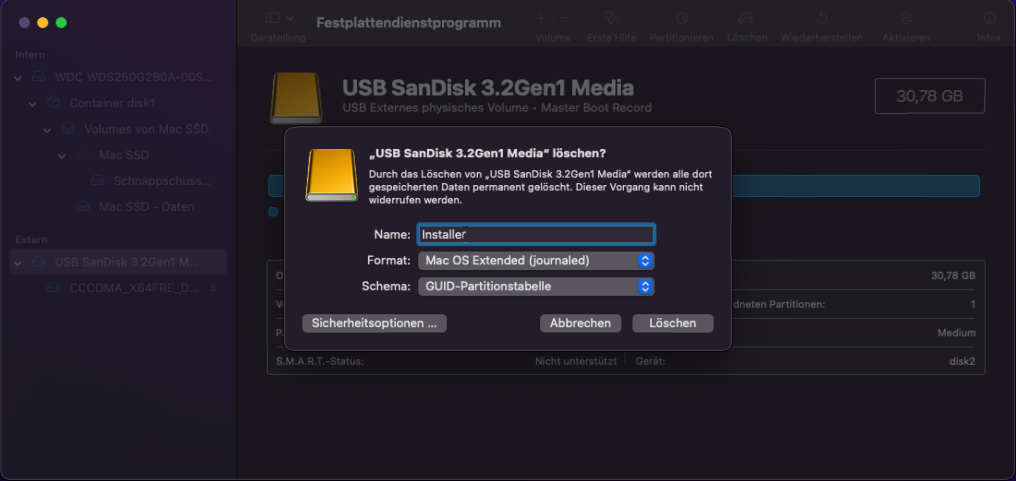
Danach einfach auf „Löschen“ drücken. Der Formattierungsprozess dauert dann nur wenige Sekunden.
Mac OS X/macOS herunterladen
Dein USB-Stick ist jetzt vorbereitet. Dann geht es jetzt daran, die richtige bzw. gewünschte Version von Mac OS X/macOS herunterzuladen. Da Apple nicht mehr alle macOS Versionen im AppStore anbietet und macOS 26 Tahoe z.B. gar nicht im AppStore gelistet wird, haben wir os-archiv.de ins Leben gerufen. Dort bieten wir Download-Links für alle Mac OS X/macOS Versionen von 10.0 Cheetah bis macOS 26 Tahoe an. Neben macOS bieten wird dort allerdings auch noch Windows und Windows Server zum herunterladen an.
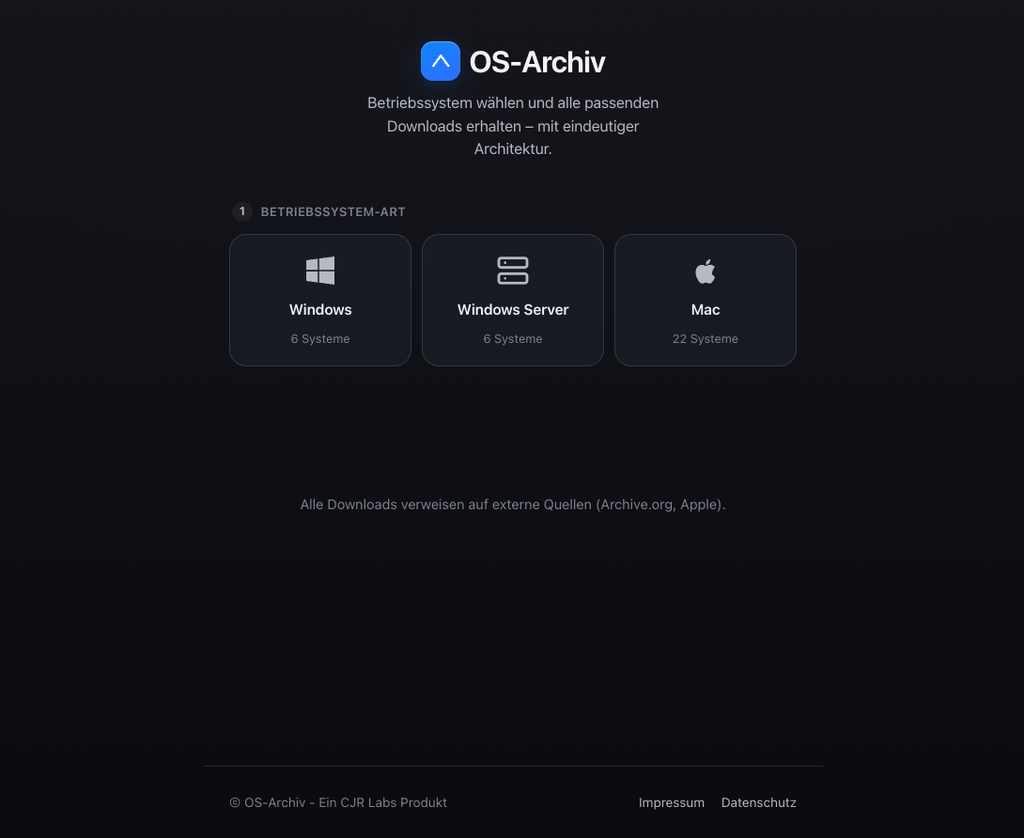
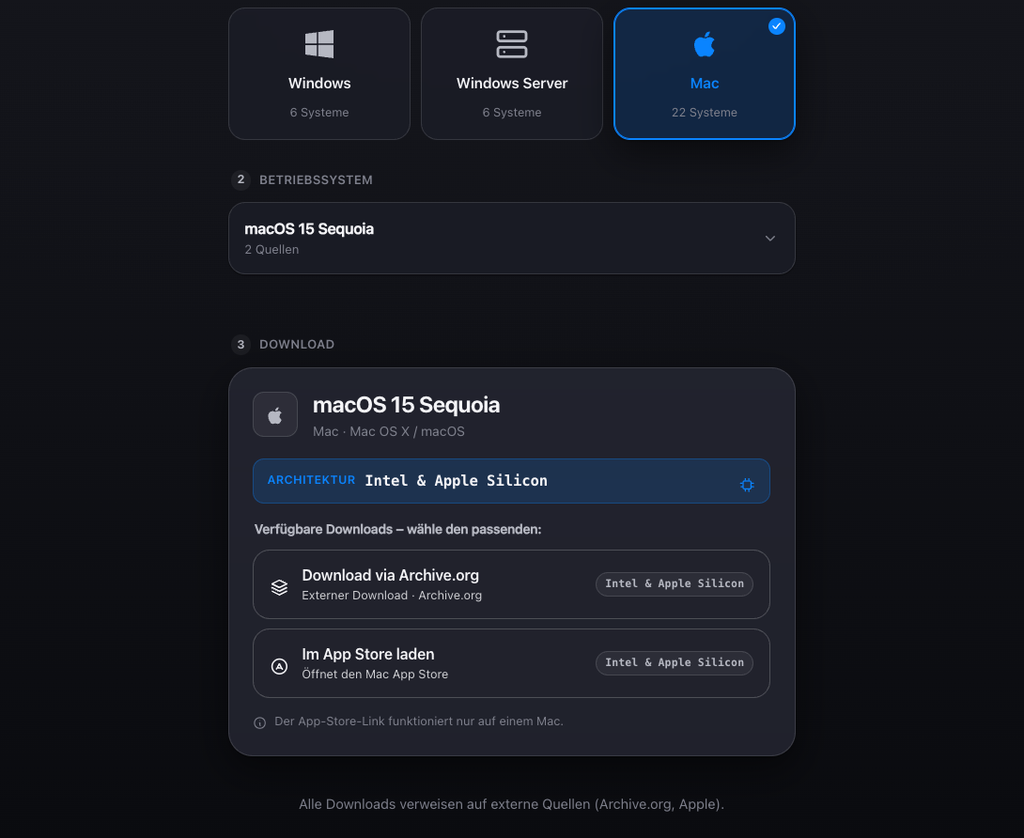
Um deine gewünschte Version zu finden, besuche als erstes os-archiv.de. Dort findest du einen Knopf für Mac. Nachdem du auf diesen geklickt hast, kannst du dein gewünschtes Betriebssystem auswählen. Zum Abschluss erhältst du den Download-Link zu deiner Version. Je nach Variante kann der Installer von verschiedenen Quellen heruntergeladen werden. Wähle hier einfach den Server aus, der dich anspricht.
Anschließend lädt der Installer herunter. Abhängig von deiner Internetleitung kann das etwas dauern.
macOS USB-Stick erstellen
Nach dem du die gewünschte Version von Mac OS X oder macOS heruntergeladen hast und den Installer – meistens „macOS [Wunschversion] installieren.app“ – in deinem Programme-Ordner abgelegt hast, kannst du jetzt deinen USB-Stick an deinen Mac anstecken – falls du das nicht schon getan hast.
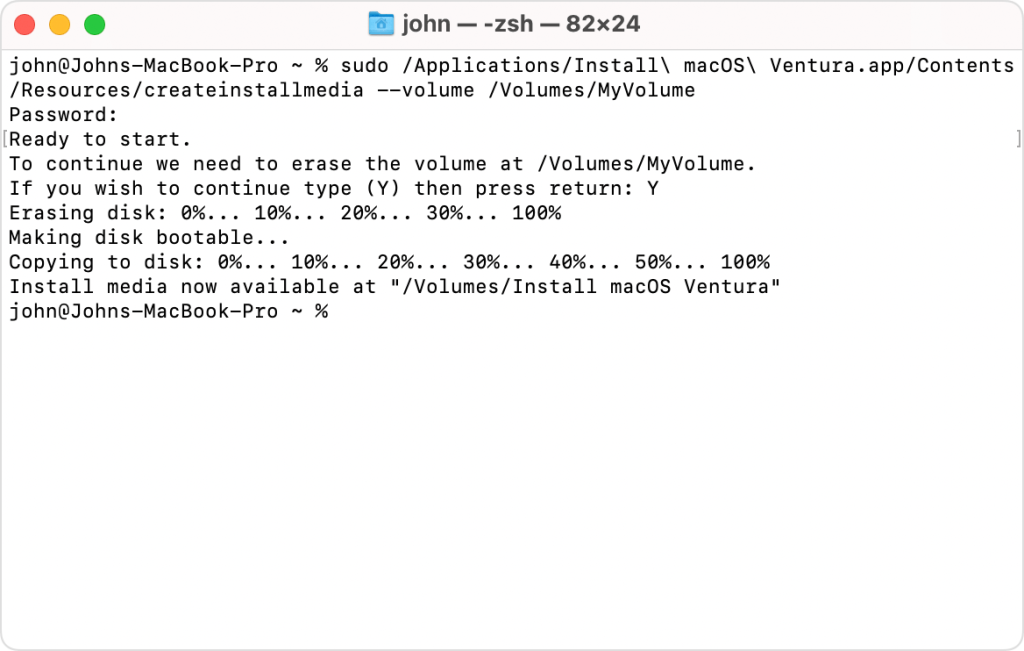
Jetzt wird es also Zeit, den Installer auf deinen USB-Stick zu schreiben. Apple stellt hierfür praktische Befehle zur Verfügung, mit denen der Installer ganz einfach auf den USB-Stick geschrieben werden kann.
Schau einfach in der folgenden Liste, welche Version du hast und kopiere den Befehl in dein Terminal:
Wichtig: Ersetze „MyVolume“ durch den Namen deines USB-Sticks.
El Capitan
sudo /Applications/Install\ OS\ X\ El\ Capitan.app/Contents/Resources/createinstallmedia --volume /Volumes/MyVolume --applicationpath /Applications/Install\ OS\ X\ El\ Capitan.appHigh Sierra
sudo /Applications/Install\ macOS\ High\ Sierra.app/Contents/Resources/createinstallmedia --volume /Volumes/MyVolumeMojave
sudo /Applications/Install\ macOS\ Mojave.app/Contents/Resources/createinstallmedia --volume /Volumes/MyVolumeCatalina
sudo /Applications/Install\ macOS\ Catalina.app/Contents/Resources/createinstallmedia --volume /Volumes/MyVolumeBig Sur
sudo /Applications/Install\ macOS\ Big\ Sur.app/Contents/Resources/createinstallmedia --volume /Volumes/MyVolumeMonterey
sudo /Applications/Install\ macOS\ Monterey.app/Contents/Resources/createinstallmedia --volume /Volumes/MyVolumeVentura
sudo /Applications/Install\ macOS\ Ventura.app/Contents/Resources/createinstallmedia --volume /Volumes/MyVolumeSonoma
sudo /Applications/Install\ macOS\ Sonoma.app/Contents/Resources/createinstallmedia --volume /Volumes/MyVolumeSequoia
sudo /Applications/Install\ macOS\ Sequoia.app/Contents/Resources/createinstallmedia --volume /Volumes/MyVolumeTahoe
sudo /Applications/Install\ macOS\ Tahoe.app/Contents/Resources/createinstallmedia --volume /Volumes/MyVolumeDieser Prozess kann einige Zeit dauern. Nimm dir also einen Tee, lehne dich zurück und lass deinen Mac mal machen.
Und was ist mit älteren Versionen?
Bei älteren Mac OS X Versionen als El Capitan, musst du das heruntergeladene Image auf einen USB-Stick wiederherstellen. Das funktioniert auch über das Festplattendienstprogramm.
macOS Installieren
Wenn dein USB-Stick fertig erstellt ist, kannst du dein Gerät jetzt einfach herunterfahren. Um den USB-Stick beim Start zu verwenden, drücke direkt nachdem du den Ton gehört hast, den „Option“ (⌥) Knopf.
Dieser bringt dich dann in ein Boot-Menü, in dem du „Install macOS [Wunschversion]“ auswählst.
Und ab hier passiert wieder eine ganz normale macOS Installation.
Solltest du Fragen oder Probleme haben, kannst du diese gerne als Kommentar hinterlassen und wir kümmern uns um dein Anliegen.
* Links die mit einem Stern markiert sind sind Affiliate-Links. Solltest du also etwas über diesen Link bestellen, erhält UnlockPlus eine kleine Provision.