macOS Installieren – So erstellst du deinen macOS USB Stick
By Christoph · Published 2025-10-28 · Updated 2026-09-09 · Canonical
Von diesem Guide ist eine neue Version verfügbar!
Verwende am besten unseren aktualisierten Guide, damit du die aktuellsten Informationen hast.
Du willst macOS installieren? Ganz egal ob du deinen Mac weiter verkaufen oder einfach nur von vorne anfangen willst. In diesem Blogbeitrag zeigen wir dir, wie du einen macOS/Mac OS X installations USB-Stick erstellst und macOS auf deinem Mac installierst.
Was du für die Installation brauchst
- Einen USB Stick – Je nach macOS Version zwischen 8GB und 32GB (wir empfehlen immer einen 32GB USB-Stick, sicher ist sicher)*
- Einen Mac* oder eine Virtuelle Maschine in der macOS Installiert ist
- Die gewünschte macOS Version
- Etwas Zeit
Vorbereitung
Bevor wir so richtig loslegen, solltest du dir erst mal die gewünschte macOS oder Mac OS X Version herunterladen. Einige Versionen findet man sogar noch im Mac AppStore, allerdings nicht alle. Wenn du also eine bestimmte Version suchst, kannst du dein Glück bei os-archiv.de versuchen. Dort findest du alle Mac OS X/macOS Versionen – von 10.0 Cheetah bis macOS 15 Sequoia.
Außerdem solltest du jetzt schon mal deinen USB-Stick auf „Mac OS Extended – Journaled“ formattieren. Das kannst du in Disk-Utility machen.
Sobald du damit fertig bist, können wir alles vorbereiten, damit wir macOS Installieren können.
macOS USB-Stick erstellen
Nach dem du die gewünschte Version von Mac OS X oder macOS heruntergeladen hast und den Installer – Meistens „macOS [Wunschversion] installieren“.app – in deinem Programme-Ordner abgelegt hast, kannst du jetzt deinen USB-Stick an deinen Mac anstecken – falls du das nicht schon getan hast.
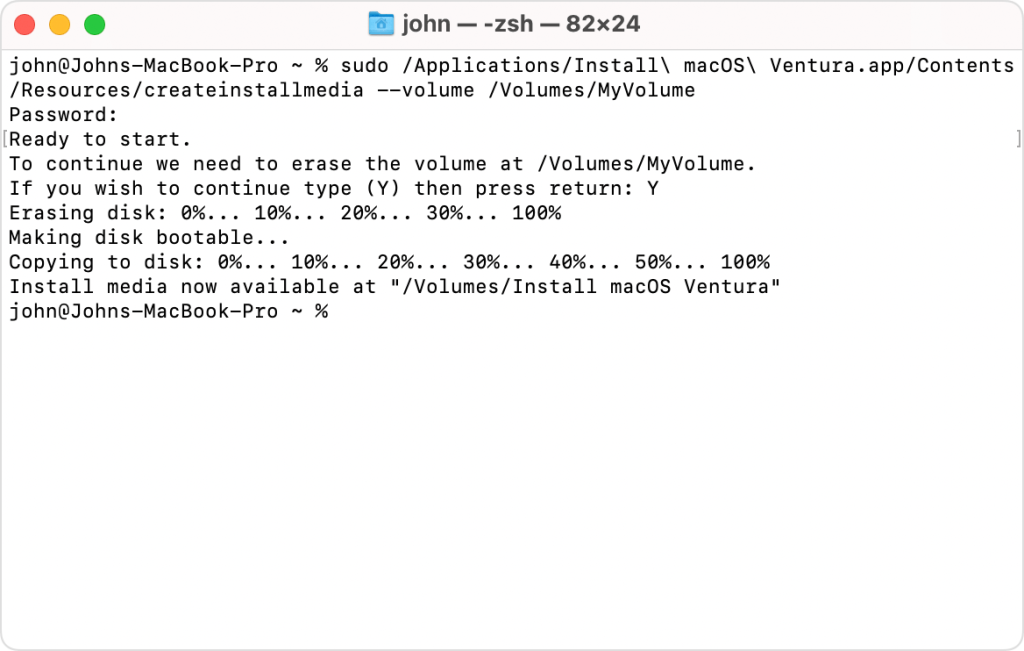
Jetzt wird es also Zeit, den Installer auf deinen USB-Stick zu schreiben. Apple stellt hierfür praktische Befehle zur Verfügung, mit denen der Installer ganz einfach auf den USB-Stick geschrieben werden kann.
Schau einfach in der folgenden Liste, welche Version du hast und kopiere den Befehl in dein Terminal:
Wichtig: Ersetze „MyVolume“ durch den Namen deines USB-Sticks.
El Capitan
sudo /Applications/Install\ OS\ X\ El\ Capitan.app/Contents/Resources/createinstallmedia --volume /Volumes/MyVolume --applicationpath /Applications/Install\ OS\ X\ El\ Capitan.appHigh Sierra
sudo /Applications/Install\ macOS\ High\ Sierra.app/Contents/Resources/createinstallmedia --volume /Volumes/MyVolumeMojave
sudo /Applications/Install\ macOS\ Mojave.app/Contents/Resources/createinstallmedia --volume /Volumes/MyVolumeCatalina
sudo /Applications/Install\ macOS\ Catalina.app/Contents/Resources/createinstallmedia --volume /Volumes/MyVolumeBig Sur
sudo /Applications/Install\ macOS\ Big\ Sur.app/Contents/Resources/createinstallmedia --volume /Volumes/MyVolumeMonterey
sudo /Applications/Install\ macOS\ Monterey.app/Contents/Resources/createinstallmedia --volume /Volumes/MyVolumeVentura
sudo /Applications/Install\ macOS\ Ventura.app/Contents/Resources/createinstallmedia --volume /Volumes/MyVolumeSonoma
sudo /Applications/Install\ macOS\ Sonoma.app/Contents/Resources/createinstallmedia --volume /Volumes/MyVolumeSequoia
sudo /Applications/Install\ macOS\ Sequoia.app/Contents/Resources/createinstallmedia --volume /Volumes/MyVolume
Dieser Prozess kann einige Zeit dauern. Nimm dir also einen Tee, lehne dich zurück und lass deinen Mac mal machen.
Und was ist mit älteren Versionen?
Bei älteren Mac OS X Versionen als El Capitan musst du das heruntergeladene Image auf einen USB-Stick Wiederherstellen. Das funktioniert über Disk-Utility (Festplattendienstprogramm)
macOS installieren
Wenn dein USB-Stick fertig erstellt ist, kannst du dein Gerät jetzt einfach herunterfahren.
Um den USB-Stick beim Start zu verwenden, drücke direkt nachdem du den Ton gehört hast den „Option“ knopf.
Dieser bringt dich dann in ein Boot-Menü, in dem du „Install macOS [Wunschversion]“ auswählst.
Und ab hier passiert wieder eine ganz normale macOS Installation.
Solltest du Fragen oder Probleme haben, kannst du diese gerne als Kommentar hinterlassen und wir kümmern uns um dein Anliegen.
Sollte dir dieser Guide geholfen haben, teile ihn doch gerne mit deinen Freunden.
* Links die mit einem Stern markiert sind sind Affiliate-Links. Solltest du also etwas über diesen Link bestellen, erhält UnlockPlus eine kleine Provision.