macOS Upgrade – So installierst du neues macOS auf alter Hardware
By Christoph · Published 2025-10-28 · Updated 2025-10-28 · Canonical
Zeit für ein macOS Upgrade. Wir kennen es doch alle:
Du hast einen Mac zuhause und Apple bietet offiziell keine neuere macOS Version mehr für dein Gerät an. Was aber, wenn du unbedingt eine neue Version willst? Dann haben wir in diesem Blogbeitrag die ultimative Anleitung zur Installation neuer macOS Versionen auf alter Hardware.
Was du für das Upgrade brauchst
- Einen USB Stick – Je nach macOS Version zwischen 8GB und 32GB (wir empfehlen immer einen 32GB USB-Stick, sicher ist sicher)
- Einen Mac oder eine Virtuelle Maschine in der macOS Installiert ist
- Opencore Legacy Patcher
- Viel Zeit und Geduld
macOS Upgrade – Vorbereitung
Bevor wir loslegen, solltest du schon mal den Opencore Legacy Patcher herunterladen. Dieser ist auf GitHub kostenlos zum Download verfügbar.
Außerdem solltest du jetzt schon mal deinen USB-Stick auf „Mac OS Extended – Journaled“ formattieren. Das kannst du in Disk-Utility machen.
Sobald du damit fertig bist, können wir alles vorbereiten, damit wir macOS Installieren können.
macOS herunterladen
Damit wir einen Installer erstellen können, müssen wir als erstes einen macOS Installer herunterladen.
Hierzu öffnen wir den OpenCore Legacy Patcher und wählen „Create macOS Installer“.
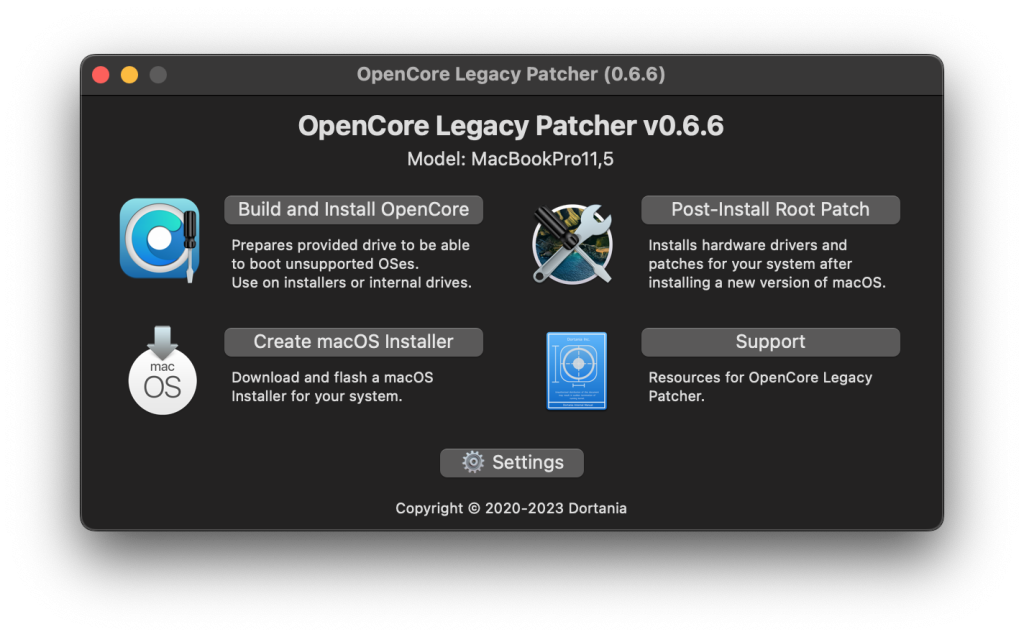
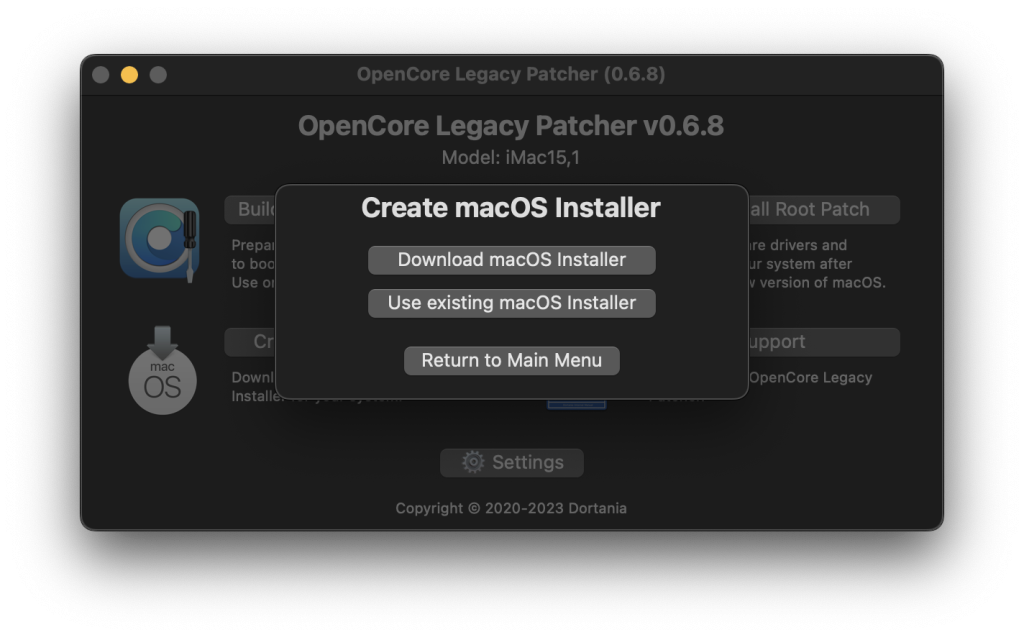
Als nächstes wird gefragt, ob wir einen vorhanden Installer verwenden, oder einen neuen Herunterladen wollen. Solltest du bereits den Installer für die gewünschte macOS Version haben, kannst du diese im nächsten Fenster wählen. Alternativ können wir auch einen neuen Installer von den Apple Servern herunterladen.
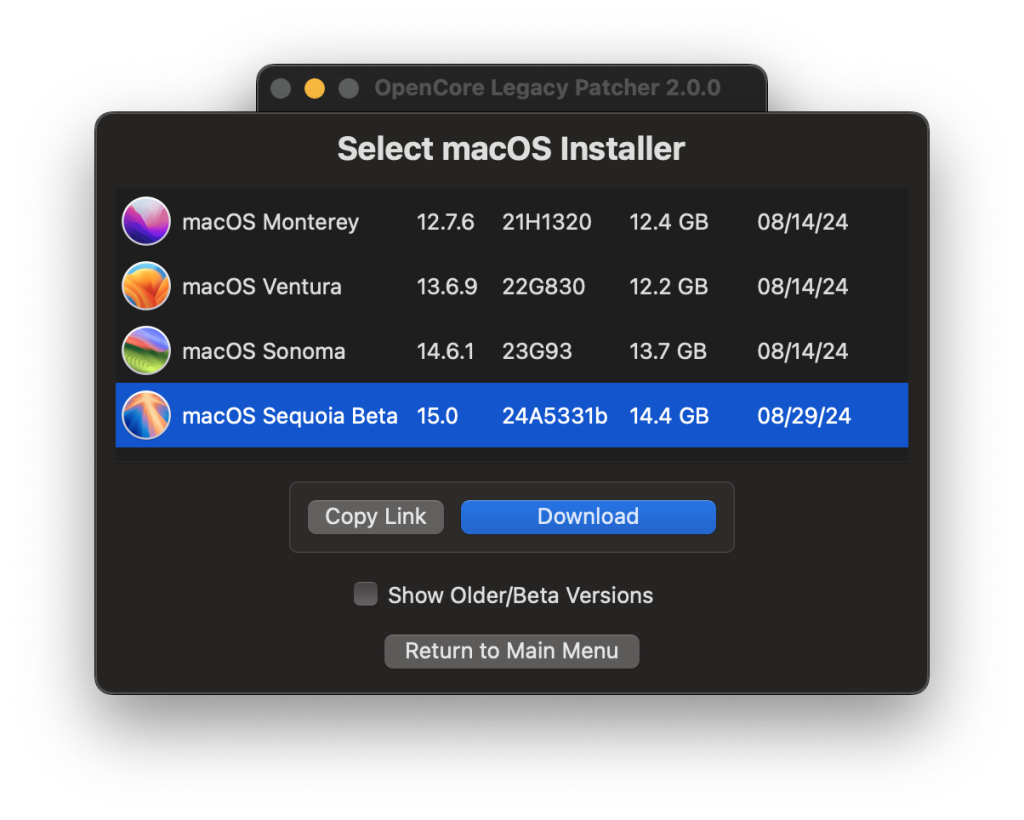
Nachdem der Installer heruntergeladen ist, können wir den Installer auf den USB Stick schreiben lassen.
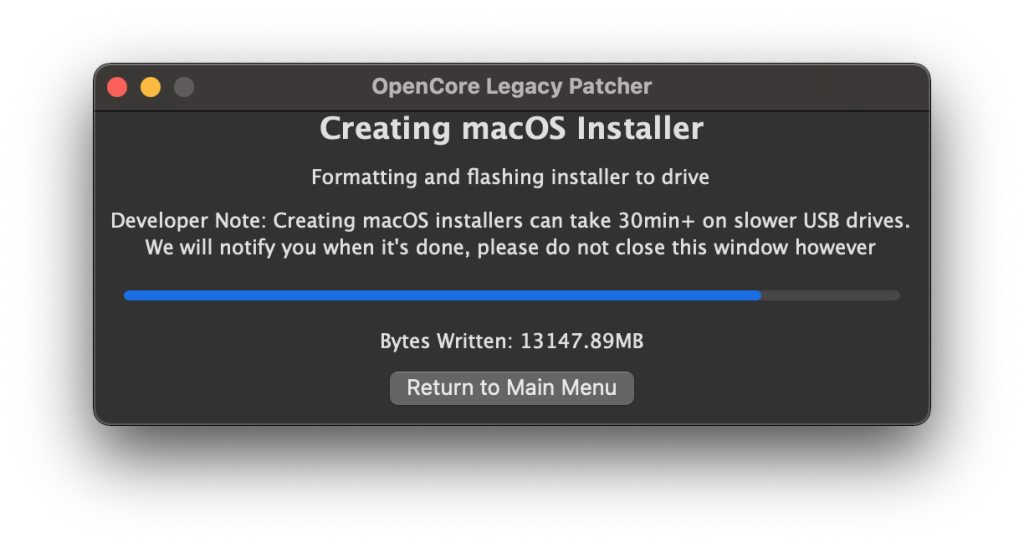
Sobald der Prozess abgeschlossen ist, können wir uns um den tatsächlich wichtigen Teil kümmern.
OpenCore vorbereiten
OpenCore ist der Patch den wir verwenden, um neues macOS auf alter Hardware zu installieren.
Bei den nächsten Schritten ist es besonders wichtig, dass alles höchst vorsichtig und genau gemacht wird, da der USB-Stick sonst nicht auf dem alten Mac funktioniert.
Modell auswählen
Solltest du den Installer USB-Stick auf einem anderen Gerät erstellen, als auf dem du das neue macOS installieren willst, musst du unbedingt das richtige Modell in den Einstellungen wählen. Je nach Gerät musst du einen anderen Modell-Identifier wählen.
Mit unserem UnlockMac Version Tool kannst du herausfinden, welchen Identifier dein Gerät hat:
Sobald du deinen Identifier eingestellt hast, können wir weiter machen.
OpenCore bauen
Um die passenden Patches auf dem USB-Stick zu installieren, wählen wir im Hauptmenü „Build and Install Opencore“. Von hier an dauert es wieder etwas, bis Opencore fertig für dein Modell gebaut wurde.
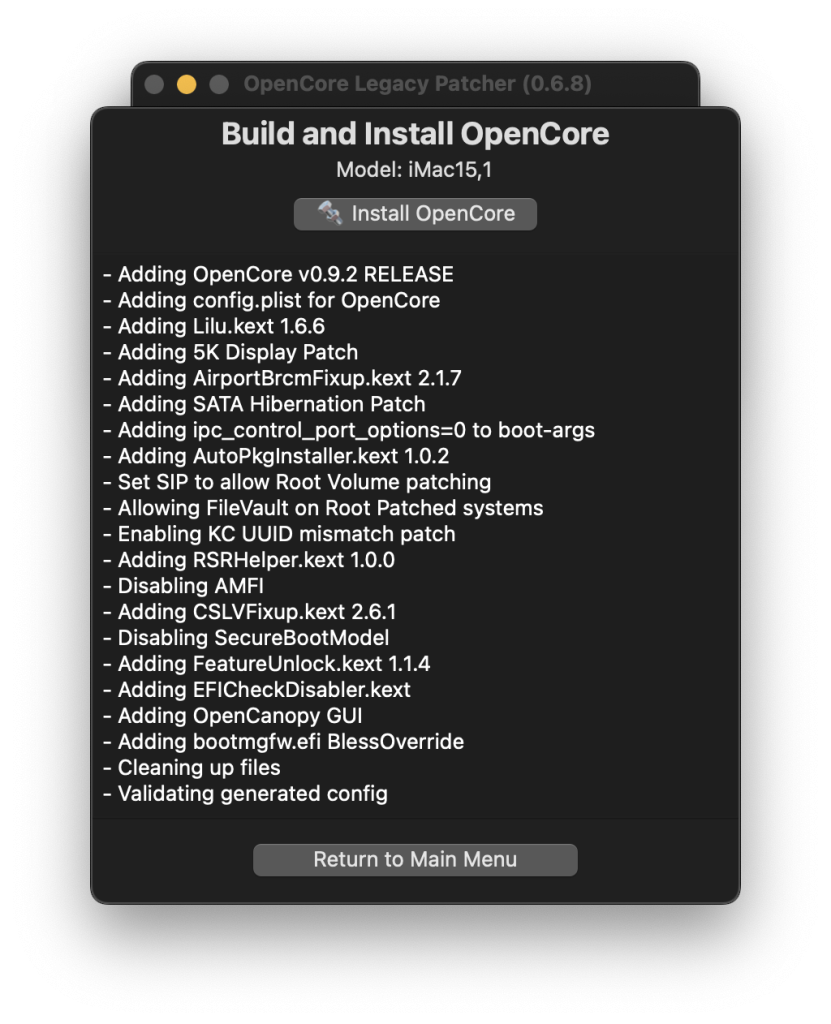
Wenn das Bauen abgeschlossen ist, wirst du gefragt, ob du Opencore auf einer Festplatte installieren willst. Wähle hier dann die EFI-Partition deines USB-Sticks.
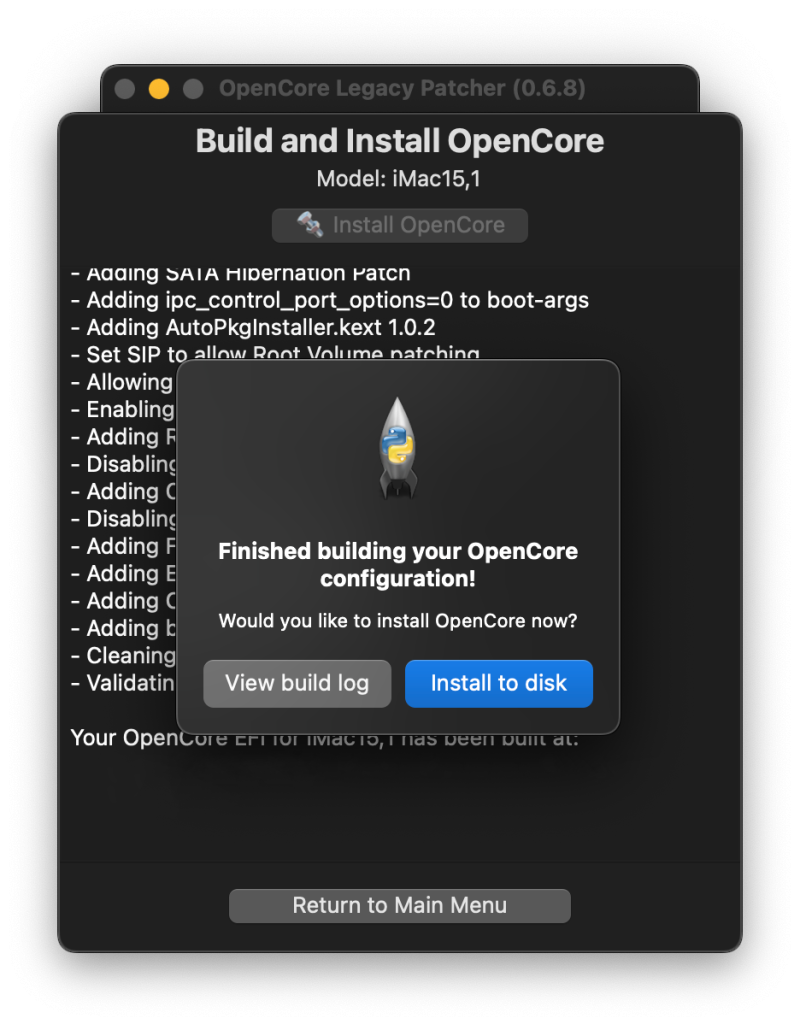
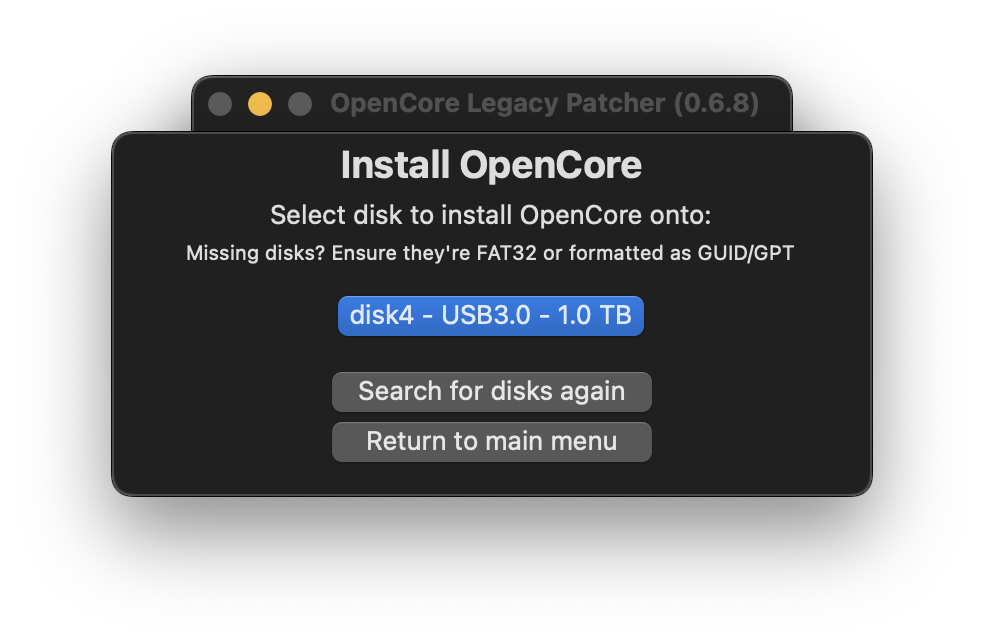
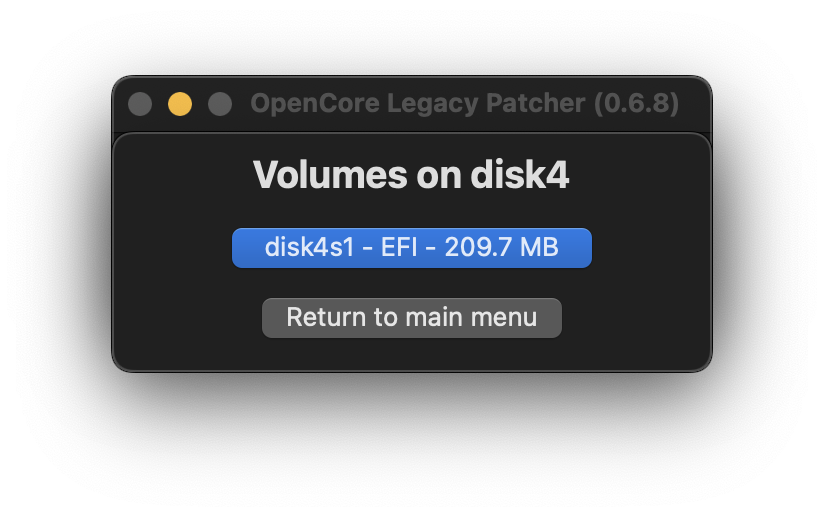
Wenn der Prozess abgeschlossen ist, kannst du deinen Mac einfach ausschalten.
Sobald der Mac aus ist, starte ihn und halte den Option-Knopf gedrückt. Du solltest dann einen Boot-Manager finden, in dem du „EFI-Boot“ wählst. Danach wählst du „Install macOS [Wunschversion]“.
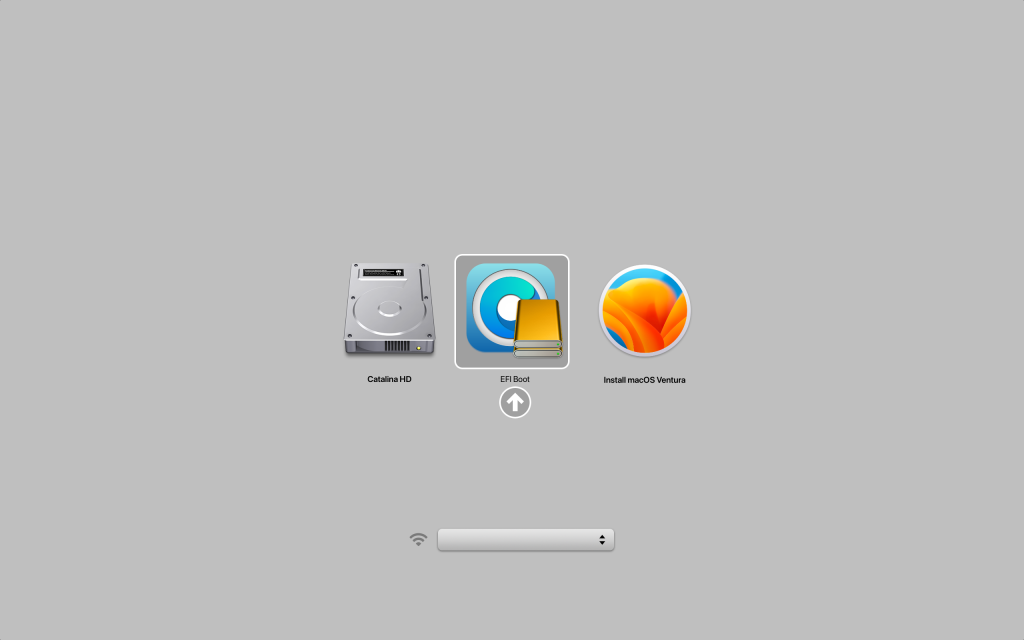
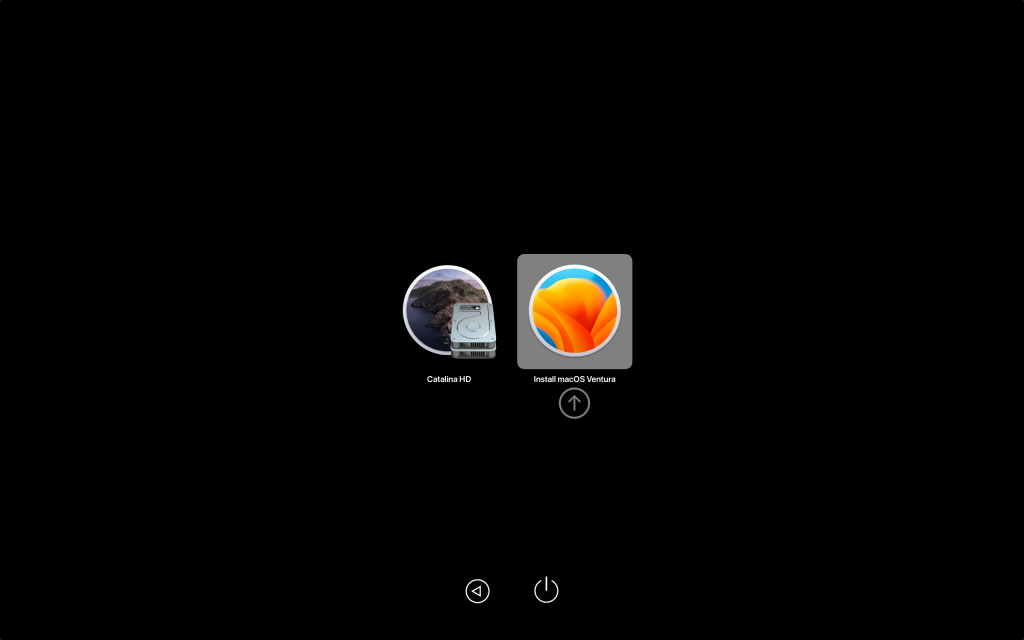
Wenn der Installer dann vollständig gestartet ist, musst du noch deine Festplatte formattieren. Beachte: Hierbei gehen alle Daten auf deinem Mac verloren.
Nachdem du deine Festplatte neu Formattiert hast, kannst du die Installation starten. Das wird einige Zeit dauern.
Nachdem die Installation abgeschlossen hast, kannst du den Mac ganz normal einrichten.
Nach der Einrichtung ploppt der Opencore Legacy Patcher wieder auf und fordert dich zur Installation von Opencore auf deiner Festplatte auf. Folge diesen Anforderungen und warte auf den Abschluss.
Abschließend müssen noch die Post-Install Patches installiert werden:
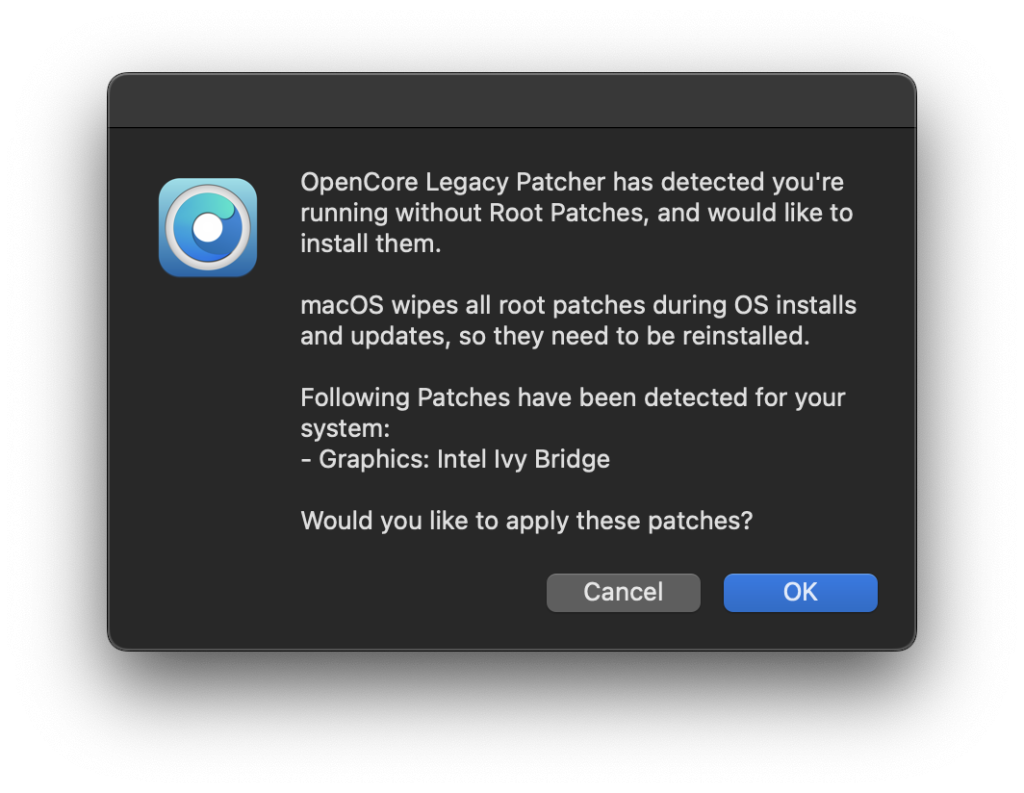
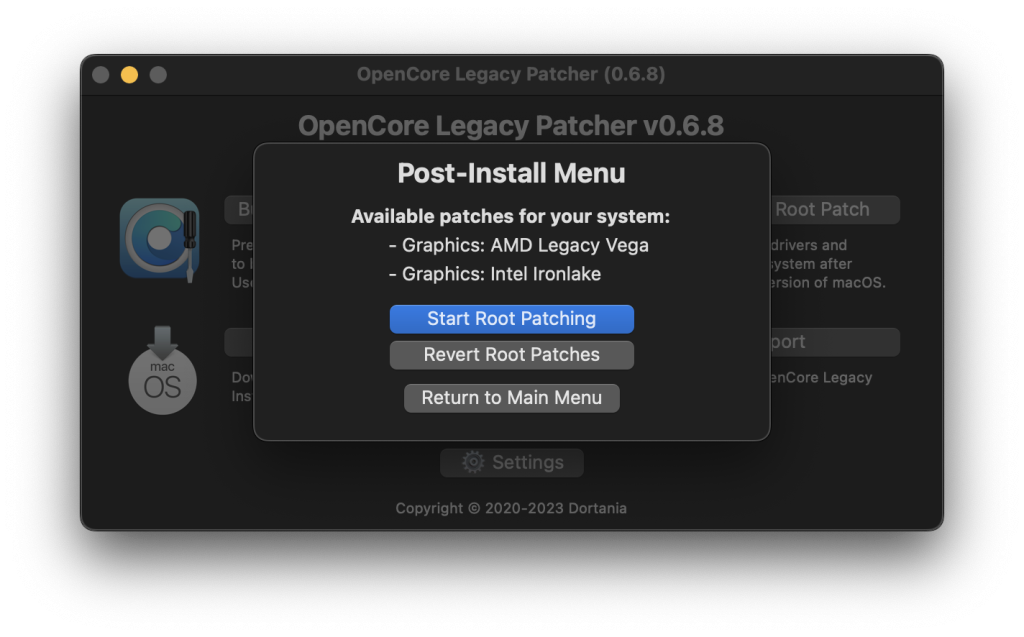
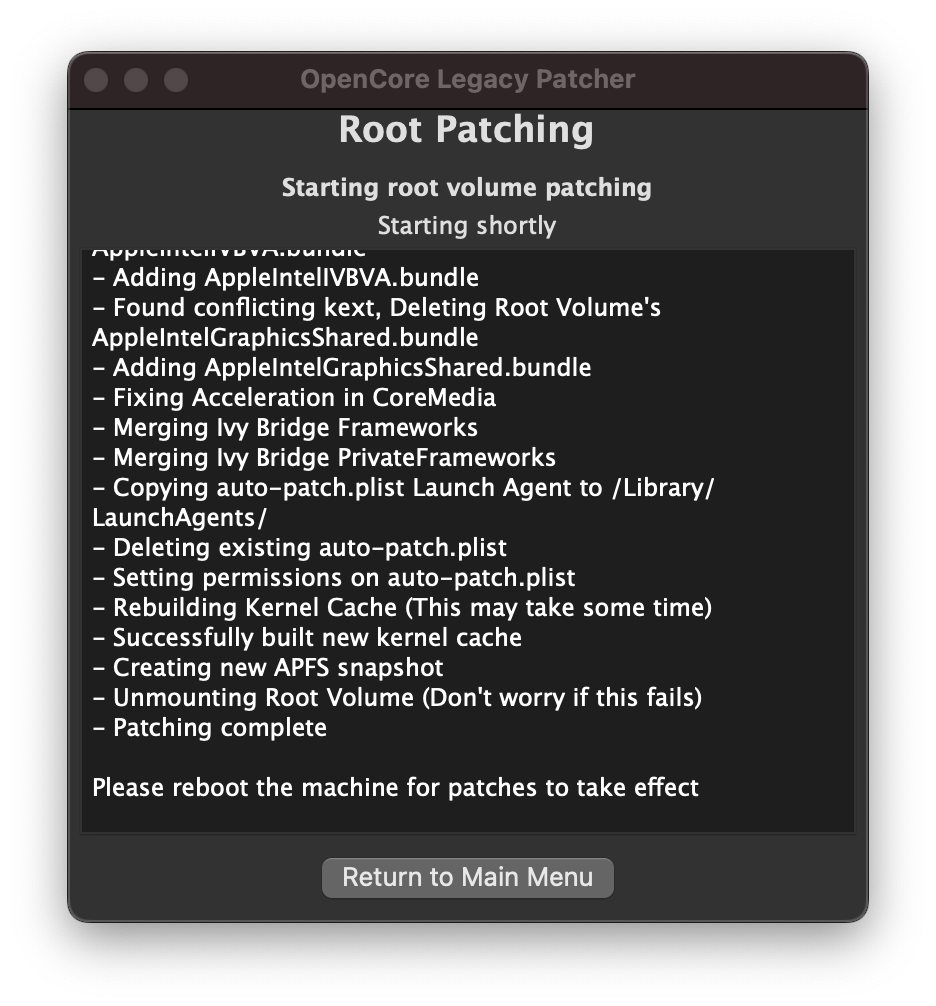
Nach einem letzten Neustart ist die Installation abgeschlossen.
Solltest du Fragen oder Probleme haben, kannst du diese gerne als Kommentar hinterlassen und wir kümmern uns um dein Anliegen.
Du willst einfach nur macOS neu installieren? Dann schau dir unseren Guide dazu an.
Sollte dir dieser Guide geholfen haben, teile ihn doch gerne mit deinen Freunden.