So einfach installierst du Windows 11 auf alter Hardware
By Christoph · Published 2025-10-28 · Updated 2026-09-07 · Canonical
Windows 11 auf alter Hardware? Das geht doch gar nicht! – Doch, und wie das geht.
In diesem Beitrag zeigen wir dir, wie du Windows 11 auf alter Hardware installierst – auch wenn Microsoft das gar nicht mag.
Was du für die Installation brauchst
- USB-Stick mit 8GB oder 16GB
- Eine Windows 11 ISO
- Etwas Zeit und Geduld
Windows 11 auf alter Hardware – So wird’s gemacht
Alles neu – Installation mit Rufus
Rufus ist ein Tool, mit dem man diverse USB-Sticks zu USB-Installern machen kann. Neben Linux ist Rufus auch super darin, Windows Installer zu erstellen. Das besondere an der erstellung eines Windows 11 USB-Sticks ist, dass man direkt gefragt wird, ob man Patches installieren will, damit die Anforderungen für TPM 2.0 von Windows 11 ausgetricks werden.
Um mit der Erstellung deines ultimativem Windows 11 USB-Sticks anzufangen, musst du als erstes Rufus von Rufus.ie herunterladen. Außerdem benötigst du eine Windows 11 ISO, die du entweder über das Media Creation Tool oder bei os-archiv.de herunterladen kannst.
Wenn du beides heruntergeladen hast, kannst du Rufus öffnen und schon mal deinen USB-Stick einstecken.
In Rufus wählst du nun deinen USB-Stick unter „Device“ aus. Als nächstes wählst du deine Windows 11 ISO mit dem „Select“ Knopf aus.
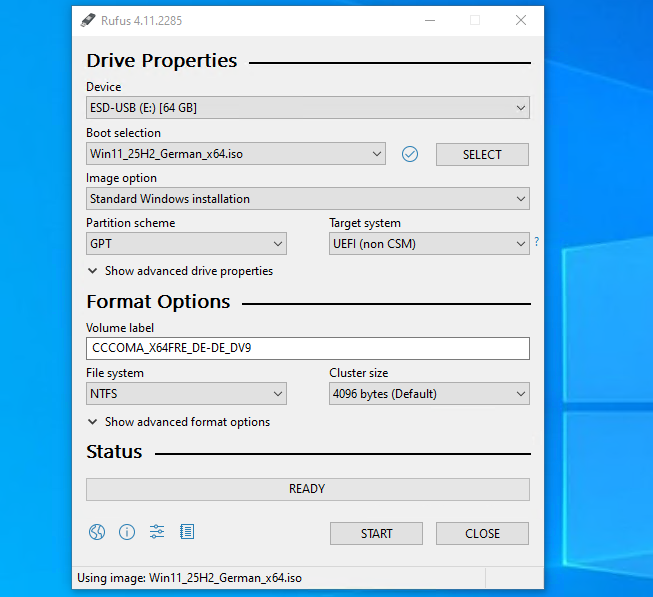
Du kannst dem USB-Stick unter „Volume Label“ noch einen anderen Namen geben, was aber eigentlich nicht nötig ist. Je nach dem wie alt dein PC ist, solltest du bei „Partition System“ noch „MBR“ und unter „Target System“ noch „BIOS (or UEFI-CSM)“ auswählen.
Um den USB-Stick zu erstellen, drücke auf Start. Rufus erkennt, dass es sich um eine Windows 11 ISO handelt und fragt jetzt ab, welche Patches du installieren willst. Diese kannst du anpassen, wie du willst. Die einzig wichtigen Einstellungen sind:
- Remove requirement for 4GB+ RAM, Secure Boot and TPM 2.0
- Remove requirement for an online Microsoft Account
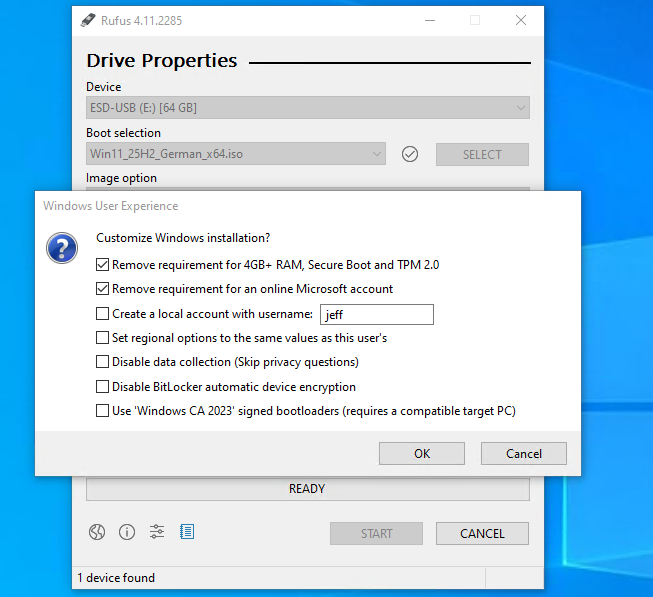
Wenn du deine Einstellungen angepasst hast, kannst du auf „OK“ klicken und warten bis der USB-Stick fertig erstellt ist.
Wenn der USB-Stick dann fertig erstellt ist, kannst du deinen PC ausschalten und vom USB-Stick starten. Dann folgt eine ganz normale Windows Installation.
Wichtig: Du musst Windows hier komplett neu Installieren. Bedeutet, dass du kein Upgrade machen kannst, sondern die „Erweiterte Installation“ wählen musst und dann alle Partitionen löschen und neu erstellen musst.
Hierbei gehen alle deine Daten verloren! Falls du also wichtige Daten auf deinem PC hast, sichere sie im Voraus.
Solltest du Fragen oder Probleme haben, kannst du diese gerne als Kommentar hinterlassen und wir kümmern uns um dein Anliegen.
Sollte dir dieser Guide geholfen haben, teile ihn doch gerne mit deinen Freunden.